デジタル筆文字とは?アナログとの違いと初心者に必要な道具
 fudenone_codex
「筆文字をやってみたいけれど、墨や筆を用意するのは少し大変そう」
そんなふうに感じたことはありませんか?
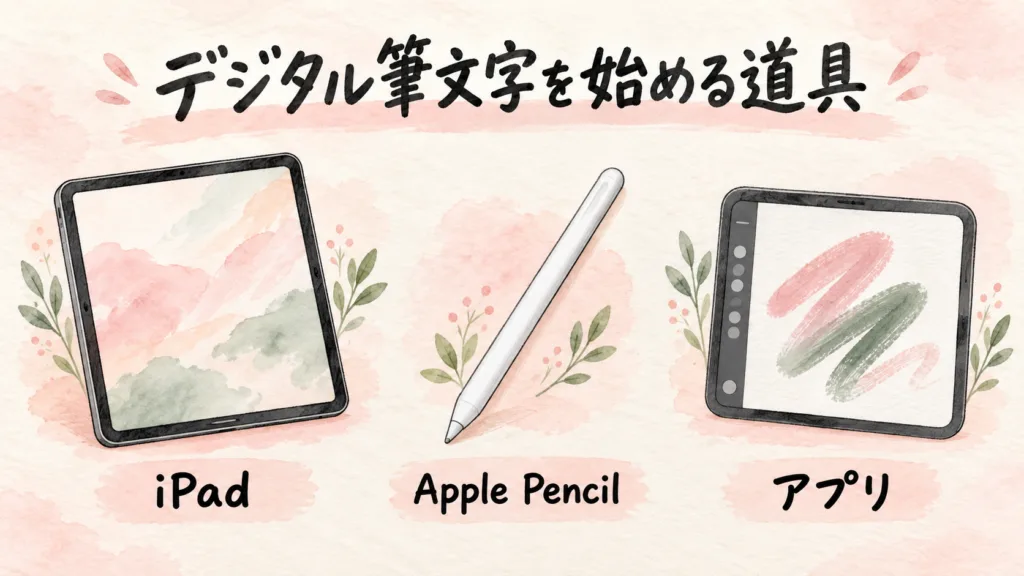
デジタル筆文字は、iPadなどのタブレットとペン、描画アプリを使って、画面の上に筆文字を描く表現です。私の場合はiPadとApple Pencilを使っています。
紙や墨を広げなくても、思い立ったときにすぐ描ける。何度でも描き直せて、色や背景も試せる。それが、私が感じているデジタル筆文字の魅力です。
デジタル筆文字との出会いは、Instagramでした
私がデジタル筆文字と出会ったのは、Instagramで見かけたHira先生のインスタライブでした。
柔らかく、あたたかいタッチで描かれた文字を見て、「こんな世界があるんだ」と感動したんです。
そこから講座を受けることを決め、iPadとApple Pencilを購入しました。
初めて描いたときは、指先から気持ちがスーッと流れていくような感覚があり、自然と笑顔がこぼれました。画面に描いているのに、ちゃんと自分の手から言葉が生まれていく。その感覚が、とても新鮮でした。
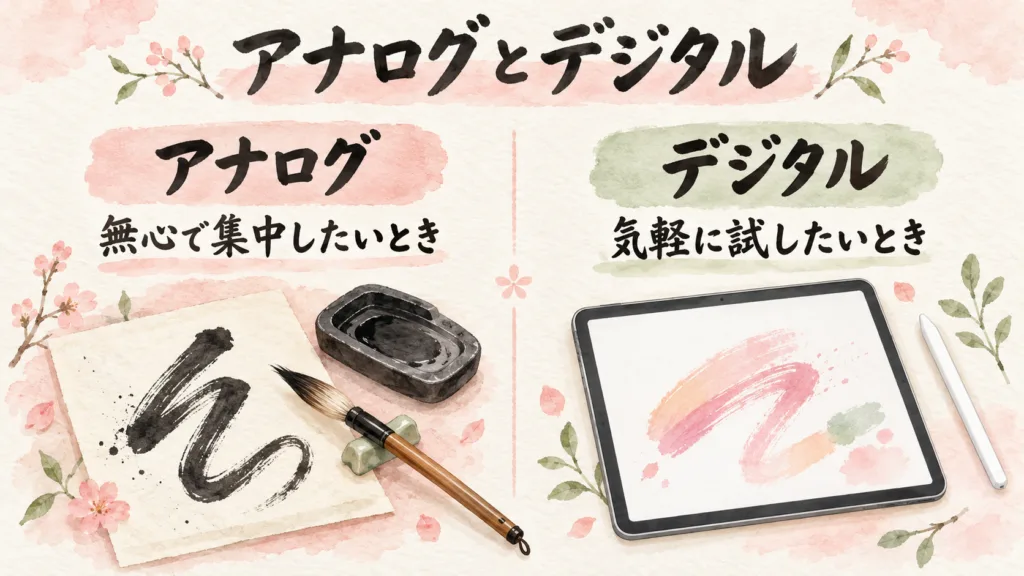
アナログとデジタルは、どちらが正解というものではない
アナログ筆文字とデジタル筆文字には、それぞれ違った良さがあります。
| 比べるところ | アナログ筆文字 | デジタル筆文字 |
|---|---|---|
| 主な道具 | 墨、筆、紙など | iPad、Apple Pencil、アプリなど |
| 描き直し | 基本的には一度書いた線が残る | 取り消しや修正ができる |
| 準備と片付け | 道具を広げ、使用後に片付ける | 端末とペンを開けば始められる |
| 作品の残し方 | 原画が一点物として残る | データとして保存、共有、印刷できる |
私は、無心で集中したいときはアナログ、気軽にいろいろ試したいときはデジタルと、その日の気分で使い分けています。
デジタルがアナログの代わりになるのではなく、表現する方法がもう一つ増えた。私には、そんな感覚です。
私が使っている2つのアプリ
私がよく使っているのは、「禅ブラシ」と「アイビスペイント」です。
禅ブラシ
禅ブラシは、実際の筆で描いているような筆感を楽しみたいときに使っています。現在の「Zen Brush 3」は、App StoreでもiPadとApple Pencilによる書道や墨彩画の表現が紹介されています。
アイビスペイント
アイビスペイントは、背景を整えたり、色を加えたり、文字を装飾したりしたいときに使っています。筆文字を描いた後に、作品全体を華やかに見せたいときにも便利です。公式サイトでは、文字のふちどりや色の調整、さまざまなフィルター機能が案内されています。
アプリの機能や対応環境は変わることがあるため、使い始める前に公式ページで現在の情報を確認してください。
「ありがとう」と描いたら、心が少し軽くなった
仕事や家庭のことでバタバタしていたある日、私はiPadを開いて、「ありがとう」と一言だけ描いてみました。
すると、ふっと心が軽くなり、「今日一日、これで良かった」と思えたんです。
上手な作品を完成させようとしたわけではありません。ただ、そのとき心にあった言葉を描いただけでした。
筆文字を書く時間そのものについては、別の記事「どう書いてもいい。筆文字が「癒やしの時間」になる理由」でもお話ししています。
デジタルなら、準備に時間をかけず、思い立ったときにすぐ始められます。忙しい日の中に、短い時間でも自分と向き合える場所を作れる。それも、デジタル筆文字の良さだと感じています。
描いた言葉を、そのまま大切な人へ届けられる
デジタルで描いた作品は、画像として保存できます。
LINEやメールで送ったり、印刷してカードにしたり。離れた場所にいる人へも、描いた言葉を届けられます。
自分の気持ちが文字として形になり、それが誰かの心に届く。筆文字は、想いを届ける素敵な手段です。
まずは、好きな言葉を一つ
デジタル筆文字を始めるために、最初から難しい作品を作る必要はありません。
iPadとApple Pencilを持っているなら、使ってみたいアプリを開き、好きな言葉を一つ描いてみてください。
「ありがとう」でも、「大丈夫」でも、今の自分が心に置いておきたい言葉で構いません。
アナログでも、デジタルでも、どちらか一つに決めなくて大丈夫です。その日の自分が心地よいと感じる方法で、言葉を描く時間を楽しんでみてくださいね。